
| 慧视通直播桌面直播客户端使用指南 |
| 发布时间:2020-4-6 访问人数:1380次 |
| 一、软件介绍 慧视通直播桌面直播客户端 for Win是慧视通直播团队为Windows 系统桌面录屏直播而推出的一款简单、易用的桌面直播工具,该软件可使用慧视通直播平台账号进行登录,获取在慧视通直播平台创建的直播活动,用户可以通过工具内的可视化功能操作简单、快速的发起一场直播,这是一款很不错的桌面推流工具,软件功能强大,操作简单。可选择活动、设置清晰度,无需配置繁琐的直播参数,可以添加摄像头、窗口、桌面共享、视频、图片、文字,让桌面直播更加简单。 目前该软件仅支持Windows版本,支持Win7,Win8,和Win10系统使用。 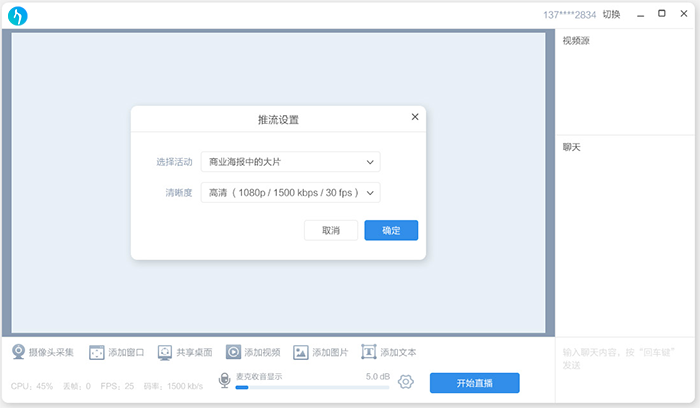 慧视通直播客户端官方下载 2018 截图1 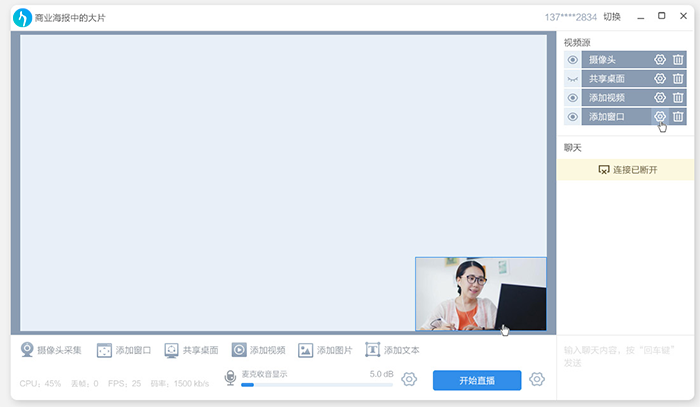 慧视通直播客户端官方下载2018截图2 二、功能介绍 1、慧视通直播账号注册 注册/登录账号,进入慧视通直播控制台; 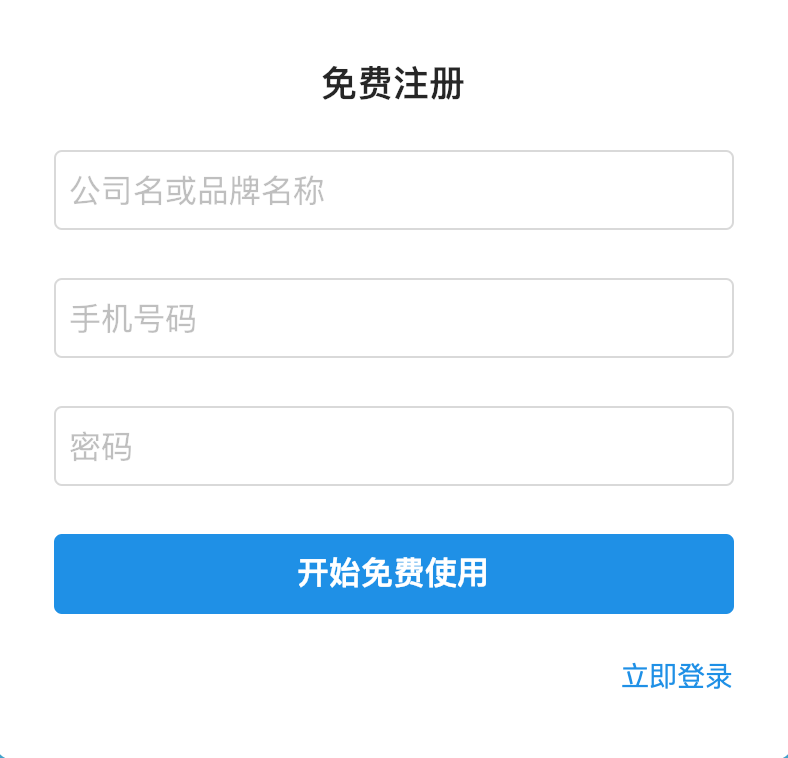 2、创建直播活动 在慧视通直播控制台创建一场直播活动; 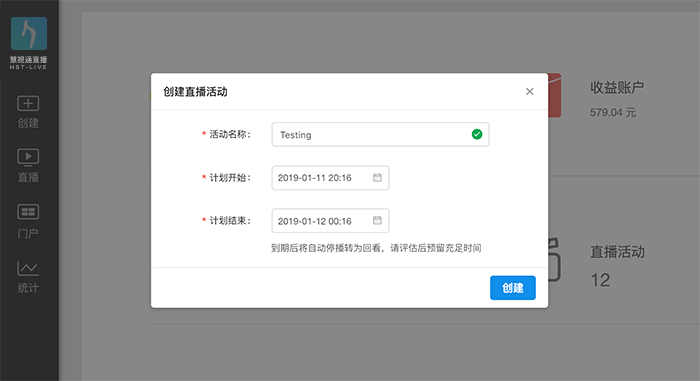 3、登录软件 打开软件,登录。 如下图所示: 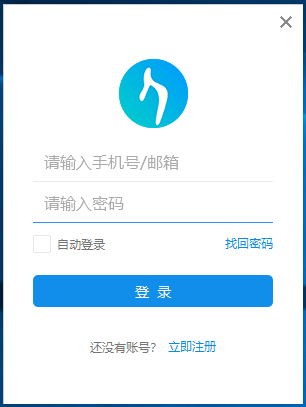 客户端登录界面(图) 输入步骤一中注册的慧视通直播平台账号密码,即可进入软件主界面。 4、推流配置选择 登录成功后,即可进入软件界面,在弹出框中选择之前在慧视通直播平台创建的某一场直播活动,以及直播视频流的清晰度参数。 如下图所示: 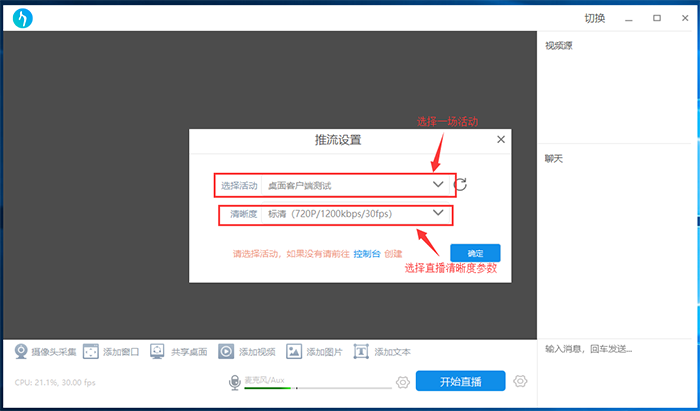 客户端主界面-推流设置(图) 选择活动: 后慧视通直播桌面直播工具会自动获取该场活动的推流地址,并自动完成相关的推流地址配置; 清晰度: 选择相应的直播清晰度参数后,慧视通直播桌面直播工具会自动配置该清晰度的最佳直播码率和帧率信息; 通过使用慧视通直播桌面直播工具,用户无需自行配置复杂的推流地址、直播清晰度、码率和帧率等信息,只需简单的选择即可,大大降低用户的直播门槛。 5、主界面 以上信息选择完成后,点击确认,即可进入慧视通直播桌面直播工具主界面,如下: 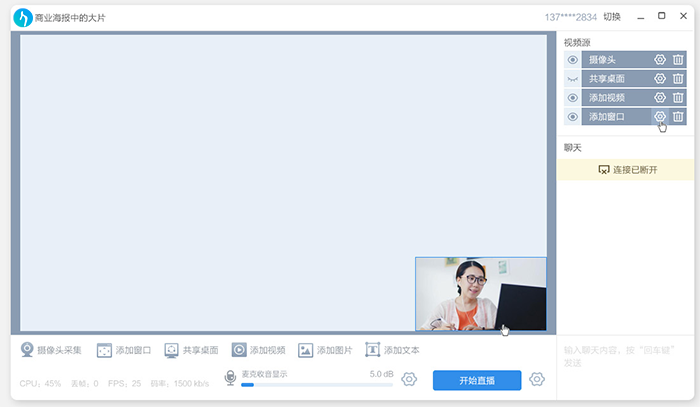 客户端主界面-共享桌面(图) 主界面包含以下功能元素: 摄像头采集:就是通过摄像头、采集卡等采集外设获取画面给观众看。支持调用电脑自带摄像头、USB外接摄像头、外接摄像机(需通过采集卡输入)等方式进行直播画面采集。 添加窗口:就是添加单个窗口给观众看。在菜单中进行窗口选择,可以展示出窗口对应的工具以及内容。常用于Office系列、 Adobe系列软件的实时直播中,使用此类工具会起到比较好的直播效果。可以同时添加多个共享窗口 共享桌面:共享桌面会捕捉当前桌面的内容给观众看,当内容发生变化时,也会随之发生变化。 用户可以在桌面中使用第三方工具,包括白板,背景音乐等等工具进行直播的辅助。常用于在线远程培训,在线讲课或者是游戏直播演示,亦或是远程会议,金融类直播使用。 添加视频:支持添加本地的视频文件到直播流中去。 添加图片:有自己Logo或者台标或者卖萌图片可以挂上去。直播添加本地的图片文件到直播流中去。 添加文字:写一些给观众看的话或提示或广告。也可以用于文字水印。 麦克风:支持选择电脑自带麦克风、摄像头自带麦克风、外接麦克风等; 聊天:能够在桌面客户端看到直播过程中观众的评论聊天,并支持直接在客户端以管理员身份进行评论聊天。 三、常见问题 1、登录后无法获取到活动 请前往您的控制台manage.0571hst.cn ,登录后查看是否 有创建活动。 已结束的活动在客户端无法获取,因此无法选择,您需要重新创建新的活动或者修改已结束的活动的结束时间。 2、直播时感觉卡顿 建议您检查 cpu 占用情况以及网络情况(speedtest.cn),上行带宽需要至少达到 4Mbps 以上,网络不佳情况下建议降低清晰度,cpu 占用过高建议更换配置更高的电脑再试。 3、无法启用次程序,因为计算机中缺失 XXXXXX. 该提示说明您的电脑缺少运行该客户端的必要基础程序,可能由于您的系统是纯净版没有预先安装,请下载一个VS2015运行库,安装完成后重新启动客户端。 4、客户端直播时有回音 请检查您是否在使用慧视通直播客户端推流的同时在浏览器中打开了慧视通直播的后台或者播放页,此时播放的声音会被慧视通直播客户端同时采集进去,请您在使用客户端直播时关闭浏览器中慧视通直播的页面或者将浏览器慧视通直播后台和播放页的标签单独静音。 5、客户端无法调用摄像头,或者调用到的摄像头没有画面 请重新启动客户端,启动过程中,如果有安全软件弹出是否允许使用摄像头,请点击“允许”;如尝试后仍然不行,请退出安全软件后启动再试。 |
