
| 担心直播卡顿?直播助手如何选择画质分辨率 |
| 发布时间:2020-4-6 访问人数:1376次 |
| 大部分的直播卡顿都是因为本地网络上行带宽不足或者电脑 CPU 不足引起的,因此如何根据自身的网络状况和电脑情况,选择合适的画质分辨率是做直播最重要的一个环节。 下面教你如何简单的测试本地的网速结合电脑配置选择合适的分辨率设置 1、首先打开测速网站 speedtest.net 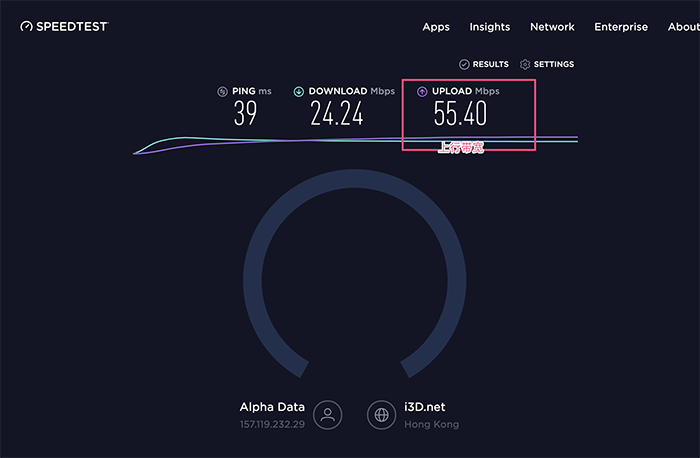 2、测速结果和画质分辨率选择 一般来说间隔几分钟测试多次算一下平均的上行带宽,然后用这个值除以 2,就是你可以选择的最高码率。 举个例子: 三次上行带宽测试结果: 6.40Mbps、7.80Mbps、5.60Mbps 则平均上行带宽 6.60Mbps 为了确保直播的稳定性,理论选择最高码率为 3.3Mbps 也就是 3300kbps 注意如果测试结果达不到 3Mbps 则需要调整网络,不建议直播 3、选择画质分辨率 初步根据上行带宽可以选择超清 3000kbps 选项 4、添加一个视频,『开始直播』后检查一下丢帧的情况 1)如果提示:编码过载 是因为 CPU 占用过高,性能不够导致的,此时则需要降低画质分辨率 2)丢帧率过高 主要是网络原因,但是也有可能是你电脑配置太低了导致的 如果上面步骤测试的网速正常,可以判断是电脑配置的原因,建议更换配置高一点的电脑 推荐配置: CPU:Intel i5 显卡:NVIDIA GTX 650 及以上 内存:4G以上 系统配置要求: 兼容DirectX 10.1的显卡 Windows7及以上系统 |
